最終更新日:2026年10月28日
「ChatGPT広告の計測タグ(Pixel)は、どこに入れればいいの?」
「WordPressの問い合わせフォームで、コンバージョンを測るにはどうするの?」
結論から申し上げると、ChatGPT広告の計測は「Ads Managerでデータソースを作る→Pixelのコードをサイトに入れる→成果の瞬間にイベントを送る→コンバージョンを設定する」の順で整えます。WordPressとContact Form 7なら、フォームの送信完了で発生する「wpcf7mailsent」というイベントに合わせて、Pixelの標準イベント「lead_created」を送る形にできます。
この記事では、総合広告代理店フリーザロックエージェント(FTR)が、2026年10月に自社サービスの集客のためにChatGPT広告を配信し、計測を設定したときに行ったことと気づいた点を、OpenAIの公式資料とあわせてまとめます。配信の実績の数字や管理画面の画像は載せず、手順と注意点に絞ってお伝えします。
ChatGPT広告を自社で配信してわかったこと(先に要点)

FTRは2026年10月に、OpenAIの広告管理画面「Ads Manager」から、自社サービスの集客を目的としたキャンペーンを配信しました。あわせて、自社サイト(WordPress)に計測用のタグ「Measurement Pixel」を設置し、問い合わせフォームの送信を成果として数える設定を行いました。
やってみてわかった点は、次の4つです。
| わかったこと | 内容 |
|---|---|
| 計測は配信より先に始める | FTRは計測の設定が配信開始より後になりました。計測前の期間の成果は管理画面に出ないため、数字は計測を始めた日以降で読む必要があります |
| タグが全ページに入っているとは限らない | フッターのウィジェットにコードを入れましたが、ウィジェットを表示しない専用テンプレートのランディングページ(LP)には入っていませんでした。そのページには個別にコードを追加しました |
| 送る情報の方針を先に決める | 入力されたメールアドレスなどをハッシュ化して送る「自動の詳細マッチング」は、個人情報を送らない方針のため、オフにしました |
| コンバージョンは「計測だけ」から始められる | 「フォーム送信」のコンバージョンを作りましたが、最初はキャンペーンの最適化には使わず、計測だけに使う設定にしました |
ChatGPT広告そのものの基本はChatGPT広告とはをご覧ください。
ChatGPT広告の計測の仕組み(Pixel・データソース・コンバージョン)
OpenAIの開発者向け資料「Conversion Tracking」では、計測の設定は次の3つの要素でできていると説明されています。
| 要素 | 役割 |
|---|---|
| データソース | サイトやサーバーから送られた成果のデータ(イベント)を受け取る入れ物。「Pixel ID」で見分ける |
| コンバージョンの設定 | どのイベントを成果として数えるかを決める |
| キャンペーン | 付けたコンバージョンの設定を使って成果を集計する。設定によっては、配信の最適化にも使う |
成果を送る方法は、ブラウザから送る「Measurement Pixel(計測ピクセル)」と、自社のサーバーから送る「Conversions API」の2つです。この記事では、WordPressのサイトで手軽に始めやすいPixelを扱います。2つの違いはChatGPT広告の効果測定の仕組みで詳しく説明しています。
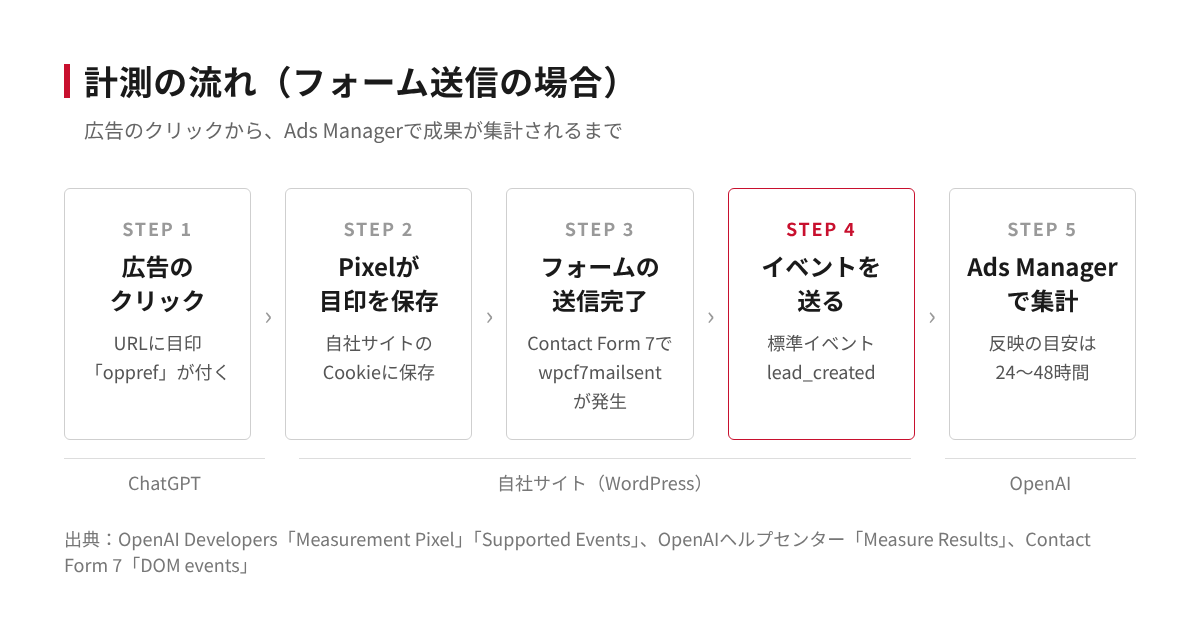
・広告がクリックされる:リンク先のURLに、クリックを示す目印「oppref」が付きます。
・Pixelが目印を保存する:Pixelはopprefを読み取り、自社サイトのCookie(ファーストパーティCookie「__oppref」)に保存します。開発者向け資料「Measurement Pixel」によると、保存期間は書き込みから30日です。
・成果の瞬間にイベントを送る:フォームの送信完了などのタイミングで、サイトのコードから「measure」という命令でイベントを送ります。
・Ads Managerで集計される:OpenAIヘルプセンター「Measure Results」によると、コンバージョンがレポートに出るまで24〜48時間かかります。
手順1:Ads Managerでデータソースを作り、Pixel IDを確かめる
最初に、Ads Managerの「Conversions(コンバージョン)」のタブでデータソースを作ります。開発者向け資料「Measurement Pixel」では、Pixel IDはAds Managerのコンバージョンのタブで作成すると説明されています。OpenAIヘルプセンター「Conversion Measurement」でも、データソースはAds Managerで作ると案内されています。
FTRでは、自社のドメイン名を名前にしたデータソースを作りました。
作成するとPixel IDが発行され、次の手順で使います。PixelとConversions APIを両方使う場合も、同じサイトなら同じデータソース(同じPixel ID)を使います(開発者向け資料「Conversion Tracking」)。
手順2:WordPressにPixelのコードを入れる
公式の設置コードは、開発者向け資料「Measurement Pixel」に載っています。Pixel IDの部分を、自社のIDに置きかえて使います。下のコードでは、IDを「YOUR_PIXEL_ID」と伏せています。
<script> (function (w, d, s, u) { if (w.oaiq) return; var q = function () {q.q.push(arguments); }; q.q = []; w.oaiq = q; var js = d.createElement(s); js.async = true; js.src = u; var f = d.getElementsByTagName(s)[0]; f.parentNode.insertBefore(js, f); })(window, document, "script", "https://bzrcdn.openai.com/sdk/oaiq.min.js"); oaiq("init", { pixelId: "YOUR_PIXEL_ID", });</script>※開発者向け資料「Measurement Pixel」の設置コードをもとに、IDを伏せて掲載しています。最新のコードは公式資料で確かめてください。
FTRが行った方法:フッターのウィジェット(カスタムHTML)
FTRでは、サイト全体に入れるため、WordPressの「外観」のウィジェットで、フッターの場所に「カスタムHTML」を追加し、上のコードを入れました。テーマのファイルを直接編集せずに済みます。
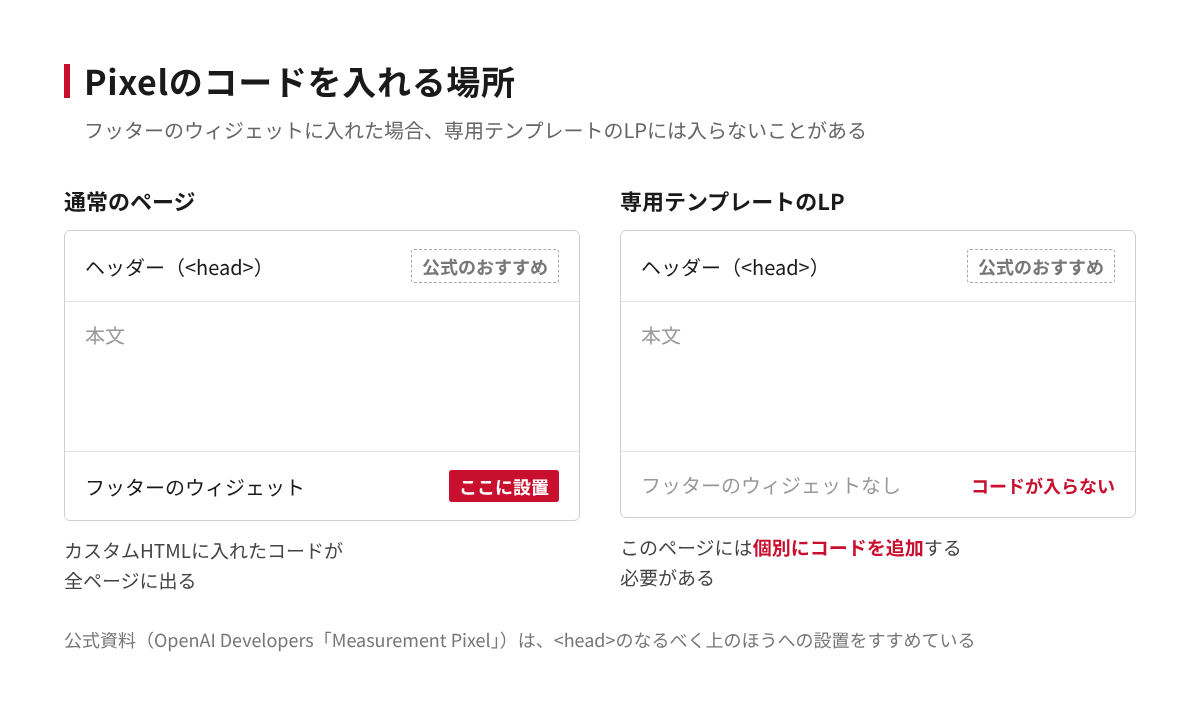
気づいた点:専用テンプレートのLPにはタグが入らない
FTRのサイトでは、一部のLPに、フッターのウィジェットを表示しない専用のテンプレートを使っていました。そのため、フッターに入れたコードが、そのLPには入っていませんでした。広告のリンク先がLPの場合、ここに入っていないと、opprefの保存も成果の送信もできません。そのLPには、個別にコードを追加しました。
フッターに入れる場合は、広告のリンク先のページすべてでコードが出ているかを確かめてください。
公式のおすすめは「headの上のほう」
開発者向け資料「Measurement Pixel」では、成果を測るすべてのページの<head>の中、それもなるべく上のほうに入れるようすすめています。ほかの部分の読み込み中に起きた成果を取りこぼさないためです。フッターは手軽ですが、ページの読み込みの終わりのほうで動くため、ページを開いた直後の成果まで測りたい場合は、テーマの機能やヘッダーにコードを追加できるプラグインなどで<head>に入れる方法を検討します。サイトで「Content Security Policy(読み込みを許すドメインを決める設定)」を使っている場合は、OpenAIのドメインを許可する設定も必要です(同資料)。
手順3:Contact Form 7の送信完了でlead_createdを送る

FTRの問い合わせフォームは、WordPressのプラグイン「Contact Form 7」で作っています。そこで、フォームの「送信完了」のタイミングで、Pixelの標準イベント「lead_created(リードの獲得)」を送る形にしました。
使うイベント名は「wpcf7mailsent」
Contact Form 7は、フォームの送信が終わると、ページ内で決まった名前のイベント(DOMイベント)を発生させます。Contact Form 7の公式サイト「DOM events」によると、主なものは次のとおりです。
| イベント名 | 発生するとき |
|---|---|
| wpcf7mailsent | 送信が完了し、メールが送られたとき |
| wpcf7submit | 送信の処理が終わったとき(入力エラーなどの結果にかかわらず発生) |
| wpcf7invalid | 入力に不備があり、メールが送られなかったとき |
| wpcf7spam | スパムの疑いで、メールが送られなかったとき |
| wpcf7mailfailed | 送信の処理は終わったが、メールの送信に失敗したとき |
成果として数えるのは、実際に問い合わせが届いたときです。そのため、入力エラーでも発生する「wpcf7submit」ではなく、「wpcf7mailsent」を使います。
lead_createdを送るコード
開発者向け資料「Supported Events」では、lead_createdは「リード獲得のフォームを送信した、または連絡を求めた」ときに使う標準イベントで、データの種類(type)は「customer_action」と決められています。これを、wpcf7mailsentが発生したときに送ります。
<script> document.addEventListener("wpcf7mailsent", function (event) { oaiq("measure", "lead_created", {type: "customer_action", }); });</script>このコードは、手順2のPixelのコードより後ろに置きます。サイト内に複数のフォームがあり、特定のフォームだけを数えたい場合は、イベントに含まれるフォームのID(event.detail.contactFormId)で絞り込めます(Contact Form 7「DOM events」)。
テストのあいだは、Pixelの初期設定に「debug: true」を加えると、ブラウザの開発者ツールのコンソールで動きを確かめられます(開発者向け資料「Measurement Pixel」)。確かめ終わったら外します。
手順4:コンバージョンを作り、詳細マッチングと最適化の扱いを決める
コンバージョン「フォーム送信」を作る
次に、Ads Managerで「どのイベントを成果として数えるか」を設定します。FTRでは、lead_createdを「フォーム送信」というコンバージョンとして作りました。
OpenAIヘルプセンター「Measure Results」では、標準イベントは設定したイベントの種類と送るイベントが一致している必要があること、配信が始まる前に正しいコンバージョンをキャンペーンに付けておくことが案内されています。
最適化に使うか、計測だけに使うか
開発者向け資料「Conversion Tracking」によると、コンバージョンの設定は、成果の集計だけに使うこともできます。
| 使い方 | 公式資料の説明 |
|---|---|
| 計測だけに使う | 表示やクリックを目的にしたキャンペーンでも、目的を変えずにコンバージョンを集計できる |
| 最適化にも使う | コンバージョンを目的にしたキャンペーンでは、作成時に標準イベントのコンバージョンを1つ選び、その成果を目標に配信を調整する。カスタムイベントは最適化に使えない |
コンバージョン目的のキャンペーンでは、選んだイベントは作成後に変えられないとされています(同資料)。FTRでは、最初は計測だけに使う設定にしました。計測だけから始めると、成果が記録される様子を確かめてから、最適化に使うかどうかを判断できます。
自動の詳細マッチングをどうするか
「自動の詳細マッチング(Automatic advanced matching)」は、サイトのフォームなどから対応する顧客情報を読み取り、ブラウザの中でSHA-256という方法でハッシュ化(元に戻せない形に変換)してから、成果と一緒に送る機能です。生の顧客情報は送られないと説明されています。OpenAIヘルプセンター「Conversion Measurement」によると、新しく作るWEBのPixelでは初期設定で有効になっており、「Tools」→「Conversions」→「Data Source」から、Pixelの編集でオフにできます。
FTRは、個人情報を送らない方針のため、この機能をオフにしました。オンにするかどうかは、自社のプライバシーポリシーと合わせて判断します。
なお、総務省によると、電気通信事業法の「外部送信規律」(2023年6月16日施行)は、SNSや情報提供サイトなどの事業者が対象で、企業のホームページの運営は対象外とされています。自社サイトが当てはまるかは、総務省の説明で確かめてください。同意を取ってから計測したい場合は、Pixelの同意の機能(consent)も使えます(開発者向け資料「Measurement Pixel」)。
設置後の確認と、数字を読むときの注意
テスト送信で確かめる
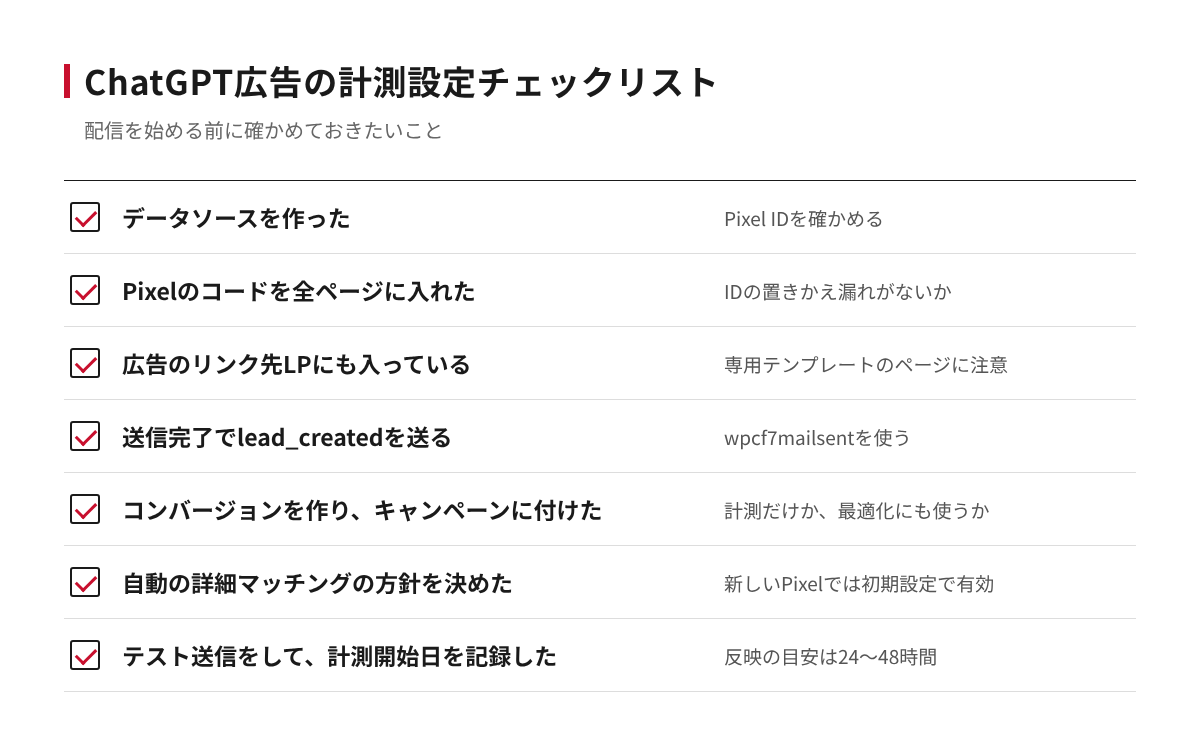
設置したら、自分でフォームを送信して、イベントが送られるかを確かめます。Ads Managerの数字に出るまでは24〜48時間かかるため(OpenAIヘルプセンター「Measure Results」)、その場ではdebugのコンソールなどで送信の動きを確かめ、管理画面の反映は時間をおいて確かめます。WordPressでキャッシュの機能を使っている場合は、コードを変えたあとにキャッシュを消してから確かめます。
計測を始めた日より前の成果は出ない
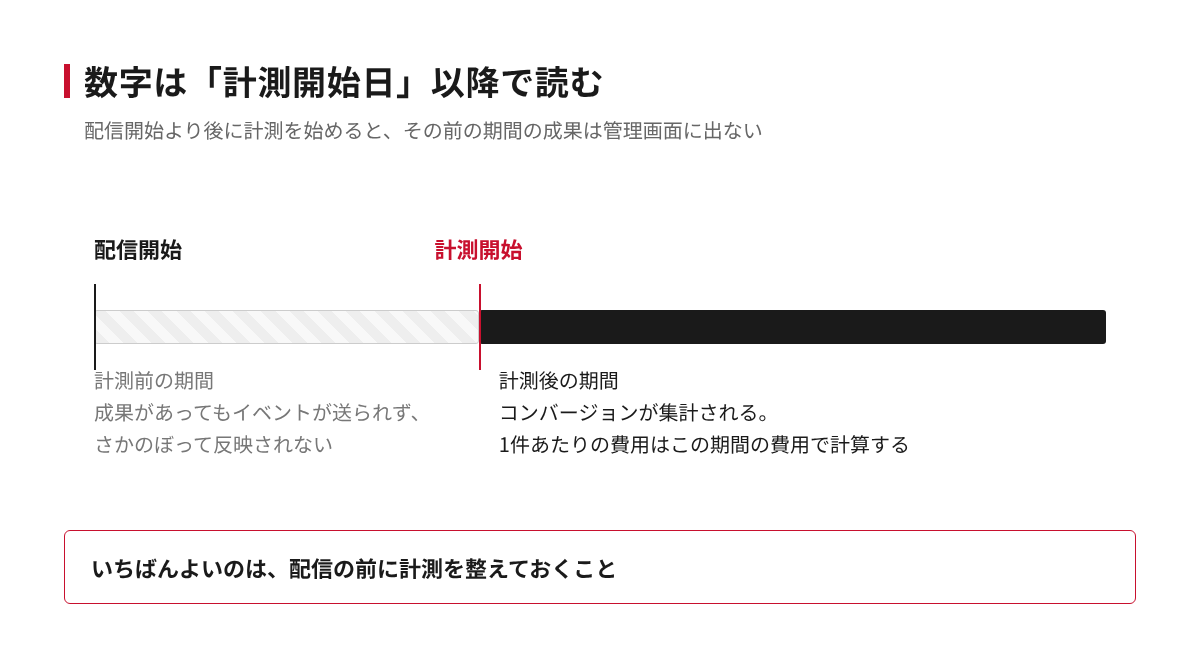
FTRでは、計測を始めたのが配信開始より後でした。計測を始める前の期間は、フォームの送信があってもイベントが送られていないため、その期間の成果は管理画面に出ません。ヘルプ「Measure Results」でも、設定の不一致を直したあと、それ以前のイベントはさかのぼって反映されないと説明されています。
そのため、配信開始日から合計した数字で「1件あたりの費用」を出すと、実際より悪く見えてしまいます。成果の数字は、計測を始めた日以降の期間で見るようにし、計測を始めた日を記録しておきます。いちばんよいのは、配信の前に計測を整えておくことです。
Googleアナリティクスなどと数字が合わない場合や、成果が0件のときの確かめ方は、ChatGPT広告で困ったときの確認ポイントをご覧ください。出稿全体の流れはChatGPT広告の出し方、リンク先ページを含む審査の基準はChatGPT広告のポリシーでまとめています。
よくある質問
Q. ChatGPT広告のPixelは、WordPressのどこに入れるのがよいですか?
A. 公式資料では、成果を測るすべてのページの<head>の上のほうに入れるようすすめています。FTRはフッターのウィジェット(カスタムHTML)に入れましたが、その場合はウィジェットを表示しないテンプレートのページに入らないことがあるため、広告のリンク先すべてで確かめる必要があります。
Q. Contact Form 7で使うイベント名は何ですか?
A. 送信が完了してメールが送られたときに発生する「wpcf7mailsent」を使います。「wpcf7submit」は入力エラーのときも発生するため、成果の計測には向きません(Contact Form 7「DOM events」)。
Q. 問い合わせの成果には、どのイベントを送ればよいですか?
A. 標準イベントの「lead_created」です。データの種類は「customer_action」を指定します。商談の予約なら「appointment_scheduled」、会員登録なら「registration_completed」という標準イベントもあります(開発者向け資料「Supported Events」)。
Q. 計測を始める前の成果は、あとから反映されますか?
A. 反映されません。計測を始める前はイベントが送られていないためです。数字は計測を始めた日以降の期間で見てください。
Q. 自動の詳細マッチングは、オフにしても計測できますか?
A. できます。オフにしても、Pixelはクリックの目印(oppref)を使って成果を広告に結びつけます。詳細マッチングは、目印がない場合の結びつけを補う機能です(OpenAIヘルプセンター「Conversion Measurement」)。
まとめ:計測は配信の前に、全ページで整える
・計測は「データソース作成→Pixel設置→イベント送信→コンバージョン設定」の順で整える
・WordPressなら、フッターのカスタムHTMLで全体に入れられる。ただし公式のおすすめは<head>の上のほう。専用テンプレートのLPは個別に確かめる
・Contact Form 7は「wpcf7mailsent」で、標準イベント「lead_created」を送る
・コンバージョンは計測だけに使うこともできる。自動の詳細マッチングは自社の方針で決める
・計測前の成果はさかのぼって出ない。数字は計測を始めた日以降で読む
FTRでは、ChatGPT広告の出稿から計測の設定、レポートまでをお手伝いしています。ほかの広告とあわせて成果を比べる方法は広告の効果測定のやり方もご覧ください。
出典:OpenAI Developers「Measurement Pixel」「Supported Events」「Conversion Tracking」、OpenAIヘルプセンター「Conversion Measurement」「Measure Results」、Contact Form 7「DOM events」、総務省「外部送信規律」(いずれも2026年10月28日確認)