
最終更新日:2026年10月28日
「ChatGPT広告の管理画面は、どこに何があるの?」
「レポートの英語の指標は、日本語で何を意味しているの?」
結論から申し上げると、ChatGPT広告の管理画面「Ads Manager(ヘルプセンター日本語版の表記は広告マネージャー)」は、キャンペーン・広告グループ・広告の3階層でできています。キャンペーンで目的と予算、広告グループでテーマとコンテキストヒント、広告でタイトルや画像を設定し、表示回数やクリック数などの指標はどの階層でも確かめられます。
この記事では、総合広告代理店フリーザロックエージェントが、OpenAIヘルプセンターの公式の説明をもとに、Ads Managerの構成、各階層で設定する項目、指標の英語と日本語の対応と計算式、レポートの見方をまとめます。
Ads Manager(管理画面)とは:できることの全体像
Ads Managerは、ChatGPT広告のキャンペーンを作り、配信し、成果を確かめるための管理画面です。OpenAIヘルプセンター「Quickstart: Launch your first campaign」によると、ads.openai.com から利用し、現在はベータ版として提供されています。
OpenAIヘルプセンター「Ads Manager Beta Overview」では、Ads Managerでできることを次の3つに分けて説明しています。
・キャンペーンの作成と管理:画面の案内に沿って1つずつ作る方法と、ファイルで一括アップロードする方法がある
・成果の確認:表、グラフ、CSVの書き出しで、表示回数、クリック数、広告費などを確かめる
・アカウント設定の管理:メンバー、権限、APIキー、請求情報、変更履歴など
ベータ版のため、機能は今後も変わる予定です。この記事は2026年10月28日時点のヘルプセンターの記述にもとづき、英語と日本語の表記を併記します。
アカウントの開設から配信開始までの手順は、ChatGPT広告の出し方(アカウント開設から配信設定まで)で詳しく解説しています。

管理画面の構成:キャンペーン・広告グループ・広告の3階層
OpenAIヘルプセンター「Quickstart: Launch your first campaign」では、Ads Managerのすべてのキャンペーンが同じ構成になっていると説明しています。上から順に、次の3つの階層です。
・キャンペーン(Campaign):目的、予算、期間、ターゲティングを決める
・広告グループ(Ad Group):特定のテーマや意図ごとにまとめた広告の集まり。どんな会話に関係するかを「コンテキストヒント」で伝える
・広告(Ad):ChatGPTに表示される中身。タイトル、広告文、画像、リンク先のページ
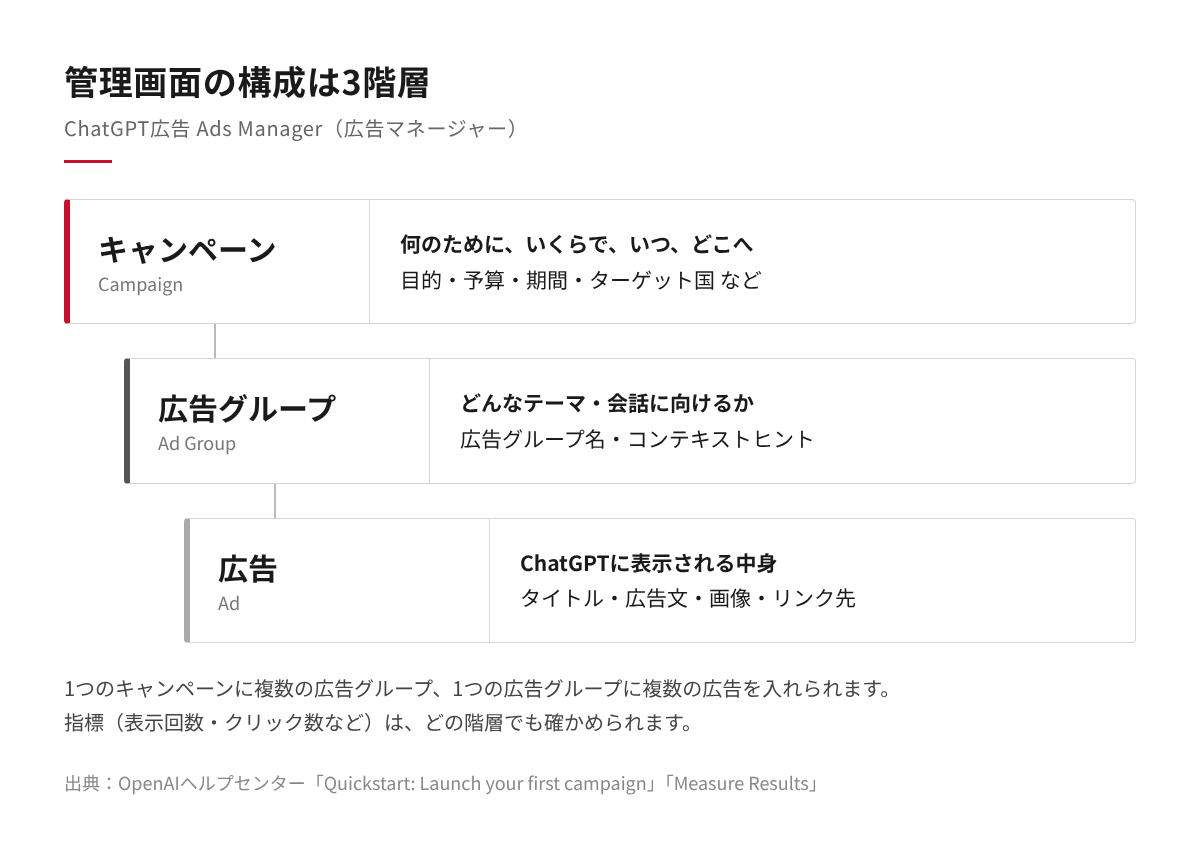
1つのキャンペーンの中に複数の広告グループを作り、1つの広告グループの中に複数の広告を入れられます。OpenAIヘルプセンター「Creating campaigns for ChatGPT Ads」では、1つのキャンペーンの中にテーマや訴求を変えた広告グループを複数作り、比べることをすすめています。
検索広告との大きな違いは、広告グループで設定するのがキーワードではなく、コンテキストヒント(広告が関係しそうな場面の説明)である点です。
各階層で設定する項目
ここでは、OpenAIヘルプセンターに書かれている項目だけを、階層ごとに整理します。
キャンペーンで設定する項目
OpenAIヘルプセンター「Creating campaigns for ChatGPT Ads」によると、キャンペーンには次の項目があります。
| 項目(英語) | 項目(日本語) | 内容 |
|---|---|---|
| Campaign title | キャンペーン名 | あとでレポートを見やすいよう、分かりやすく一貫したルールで付ける |
| Objective | 目的 | 表示回数(Views/CPM)、クリック数(Clicks/CPC)、コンバージョン(Conversions)から選ぶ。作成後は変更できない |
| Conversion event | コンバージョンイベント | 目的がコンバージョンのときに、最適化の対象とする成果を1つ選ぶ |
| Budget | 予算 | キャンペーン総予算か日予算を選ぶ |
| Start and end dates | 開始日と終了日 | 広告を配信できる期間 |
| Countries to target | ターゲット国 | 広告を表示できる国 |
| Platforms to target | ターゲットプラットフォーム(任意) | Androidアプリ、Androidウェブ、デスクトップウェブ、iOSアプリ、iOSウェブから選ぶ |
| Custom audiences | カスタムオーディエンス(任意) | 対象に含める、または除外するオーディエンス |
※OpenAIヘルプセンター「Creating campaigns for ChatGPT Ads」より。
目的は、課金の方式と配信の最適化のしかたを決めます。表示回数は1,000回表示ごと、クリック数は有効なクリックごとに課金されます。コンバージョンを目的にした場合も、課金はクリックごと(oCPC)か表示1,000回ごと(oCPM)のどちらかで、コンバージョンごとの課金ではありません。
日予算の最低額は、広告アカウントの請求通貨によって異なります。同じヘルプの表では、日本円の場合は1日2,500円です。予算の種類は、キャンペーン総予算から日予算への変更はできますが、日予算から総予算へは戻せません。予算と課金の仕組みは、ChatGPT広告の予算と入札の決め方で詳しく解説しています。
広告グループで設定する項目
OpenAIヘルプセンター「Create Ad Groups for ChatGPT Ads」と「Bulk Upload Campaign Schema Checklist」によると、広告グループでは主に次の2つを設定します。
・広告グループ名:何の広告グループかがすぐ分かる名前にする
・コンテキストヒント(Context hints):何を提供し、誰に役立ち、どんなときに役立つかを、具体的な言葉で説明する
コンテキストヒントは、広告が関係しそうな場面をシステムが判断するための材料です。ヘルプでは、完全一致のキーワードやターゲティングのルールではなく、特定の会話への配信を約束するものでもない、と説明しています。書き方はChatGPT広告のコンテキストヒントの書き方をご覧ください。
なお、目的がコンバージョンのキャンペーンでは、広告グループと広告を作る段階で、画面に表示される入札戦略や入札上限を設定します(OpenAIヘルプセンター「Conversion-optimized Campaigns」)。
広告で設定する項目
広告は、タイトル、広告文(説明)、画像、リンク先のページでできています(OpenAIヘルプセンター「Quickstart: Launch your first campaign」)。一括アップロードの確認用のチェックリストには、次の目安が書かれています。
・広告タイトル:推奨16〜24文字、上限50文字
・広告文:推奨32〜48文字、上限100文字
・画像:PNGまたはJPGの正方形、1200×1200ピクセル以下
・リンク先のURL:有効で、アクセスできること
※OpenAIヘルプセンター「Bulk Upload Campaign Schema Checklist」より。
また、同じチェックリストでは、1つの広告アカウントに作れるキャンペーン、広告グループ、広告の数は、それぞれ5,000件までとされています。広告文の作り方はChatGPT広告の広告文の作り方で解説しています。
あとから変更するときは
OpenAIヘルプセンター「Edit Campaigns」によると、変更の方法は2つあります。予算の調整、広告文の更新、一時停止などの小さな変更は、各行の三点メニューから「編集」を選ぶ「インライン編集」で行います。多くのキャンペーンをまとめて直すときは、「編集用にエクスポート(Export for edit)」で書き出したファイルを直し、「作成」→「一括アップロード」で戻します。
一括アップロードでコンテキストヒントを更新すると、追加ではなく上書きになります。残したいヒントも含めて、すべて入れ直す必要があります。
指標の見方:英語表記と日本語の対応、計算式
OpenAIヘルプセンター「Measure Results」によると、次の指標は、キャンペーン、広告グループ、広告のすべての階層で確かめられます。計算式は、ヘルプの定義から導いたものです。
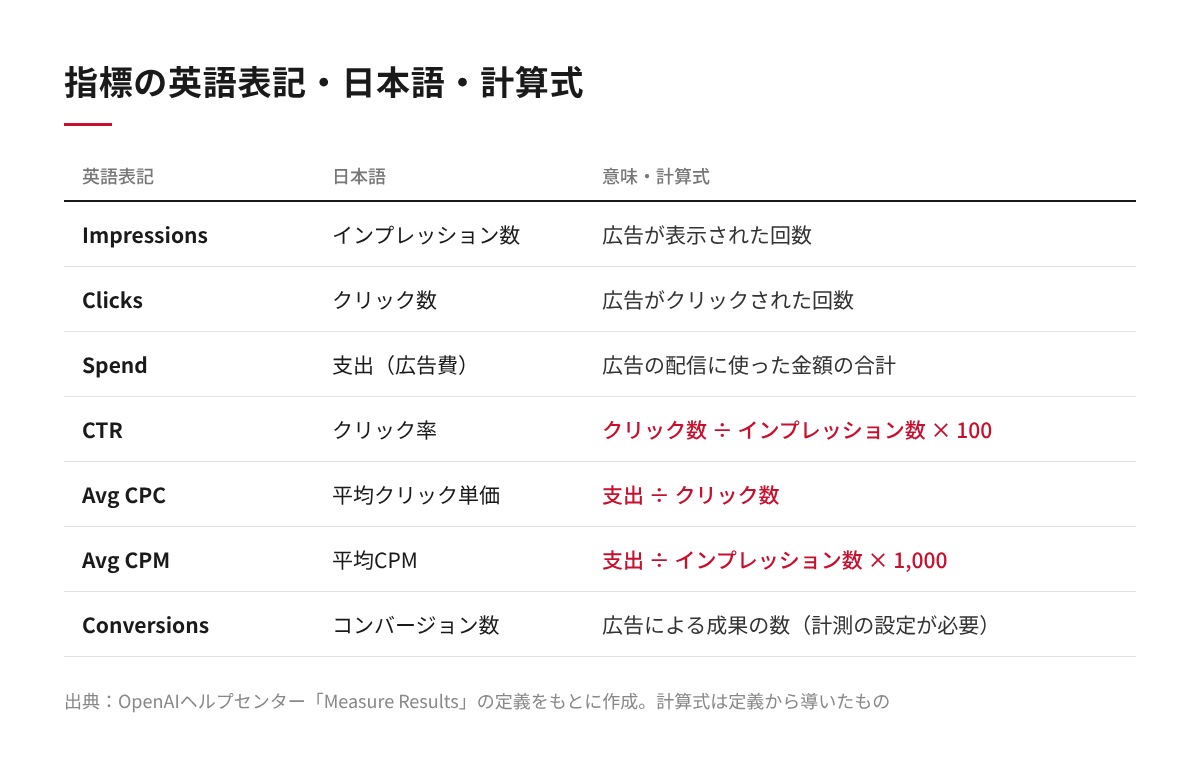
| 英語表記 | 日本語(ヘルプ日本語版) | 意味 | 計算式 |
|---|---|---|---|
| Impressions | インプレッション数 | 広告が表示された回数 | - |
| Clicks | クリック数 | 広告がクリックされた回数 | - |
| Spend | 支出 | 広告の配信に使った金額の合計 | - |
| CTR | CTR(クリック率) | 表示のうち、クリックにつながった割合 | クリック数÷インプレッション数×100(%) |
| Avg CPC | 平均クリック単価 | 1クリックあたりの平均の費用 | 支出÷クリック数 |
| Avg CPM | 平均CPM | 表示1,000回あたりの平均の費用 | 支出÷インプレッション数×1,000 |
| Conversions | コンバージョン数 | 広告によるものと判定された成果の数。計測の設定が必要 | - |
※OpenAIヘルプセンター「Measure Results」より。
このほか、注文の作成を表すイベント(order_created)だけをもとにした「Order Created Sales(売上)」と「Order Created ROAS」もあります。ほかのイベントは、この2つの列には含まれません。ROASは、一般に広告費に対する売上の割合を表す指標です。
コンバージョン1件あたりの費用(コンバージョン単価)は、支出をコンバージョン数で割って計算できます(OpenAIヘルプセンター「Conversion-optimized Campaigns」)。
たとえば、支出が1万円、インプレッション数が5,000回、クリック数が50回なら、CTRは1%、平均クリック単価は200円、平均CPMは2,000円です(計算の例で、実際の数字ではありません)。
レポートの見方:テーブル・グラフ・CSVの3つ
OpenAIヘルプセンター「Measure Results」では、レポートを見る方法として、テーブル、グラフ(インサイトチャート)、CSVの書き出しの3つを説明しています。
| 表示のしかた | 操作 | 向いている使い方 |
|---|---|---|
| テーブル(Table view) | キャンペーン、広告グループ、広告の各ページの表で見る。最初に表示される形式 | 階層ごとの成果を並べて比べる |
| インサイトチャート | 三点メニューの横のグラフのアイコン→「インサイトを表示(View insights)」。インプレッション数、クリック数、費用から選ぶ | 日ごとの変化を見る |
| CSVの書き出し | 「エクスポート(Export)」から、表全体、選んだ行、日ごとの値を書き出す | 社内の報告や、ほかの媒体との比較 |
※OpenAIヘルプセンター「Measure Results」より。
列を変える・内訳を見る
テーブルの列は、三点メニューの「列を編集(Edit columns)」で変えられます。初期設定では、コンバージョンは1つの合計として表示されます。リードの獲得や会員登録など、成果の種類ごとに見たいときは、ここで個別のイベントの列を追加します。追加した列は、CSVにも含められます。
「セグメント(Segment)」のメニューでは、デバイス、国、プラットフォームごとの内訳を見られます。プラットフォームは、キャンペーンで選べる5つ(Androidアプリ、Androidウェブ、デスクトップウェブ、iOSアプリ、iOSウェブ)ごとに確かめられます(OpenAIヘルプセンター「Creating campaigns for ChatGPT Ads」)。
配信状況を確かめる
広告が「配信されていません」と表示されているときは、ステータスにカーソルを合わせると理由が表示されます(OpenAIヘルプセンター「Quickstart: Launch your first campaign」)。配信されない原因と対処は、ChatGPT広告が配信されない・審査に落ちるときにまとめています。

コンバージョンを読むときの3つの注意点
ChatGPT広告のレポートで判断を誤りやすいのが、コンバージョンの数字です。OpenAIヘルプセンター「Measure Results」の説明をもとに、注意点を3つにまとめます。
1. 数字が反映されるまで時間がかかる
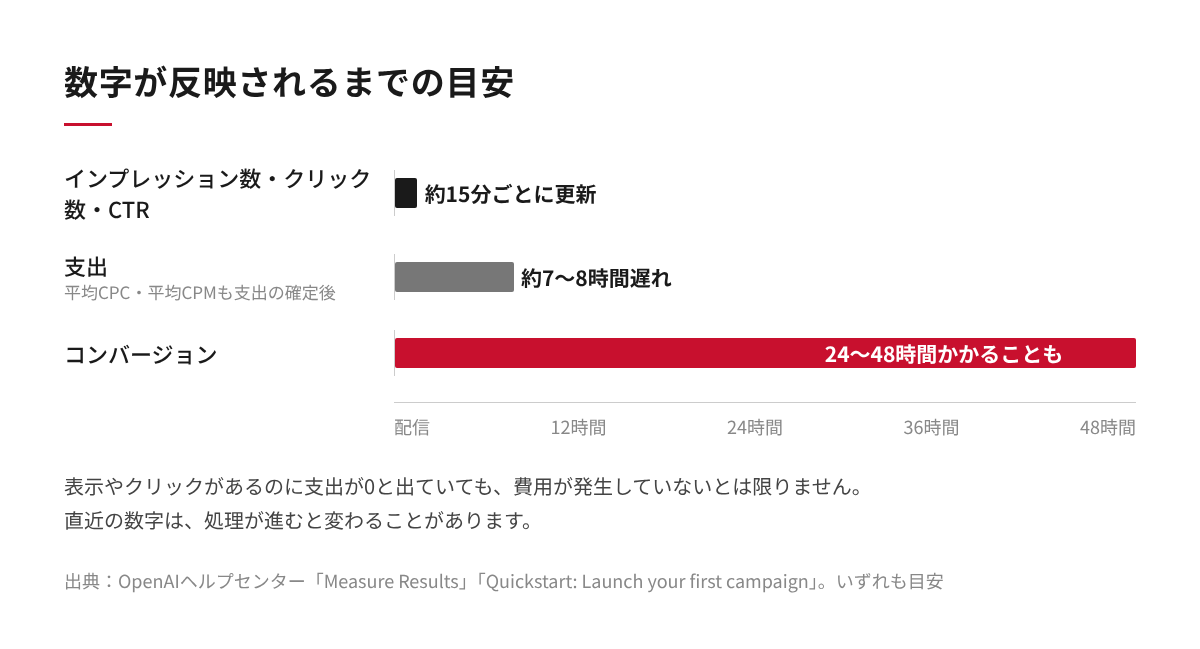
インプレッション数、クリック数、CTRは約15分ごとに更新されます。支出は約7〜8時間遅れて表示され、平均CPCと平均CPMは支出の確定後に更新されます。コンバージョンは、反映まで24〜48時間かかることがあります。
OpenAIヘルプセンター「Ads Manager Beta Overview」では、支出が一時的に0と表示されていても、料金が発生していないとは限らないと説明しています。配信当日の数字だけで判断しないことが大切です。
2. 「いつの成果か」の数え方を選べる
初期設定では、コンバージョンは「広告がクリック・表示された時刻」で集計されます。成果が起きた時刻で見たいときは、「列を編集」で「コンバージョン(コンバージョン発生時刻別)」を選びます。
3. アトリビューション期間はレポートだけの設定
クリック後は7日・14日・30日、表示後(ビュースルー)は0日(数えない)か1日から、数える期間を選べます。この設定はレポートの表示にだけ影響し、配信の最適化、入札、請求は変わりません。計測の仕組みはChatGPT広告の効果測定で詳しく解説しています。
目的別に見る指標と、数字を読む手順
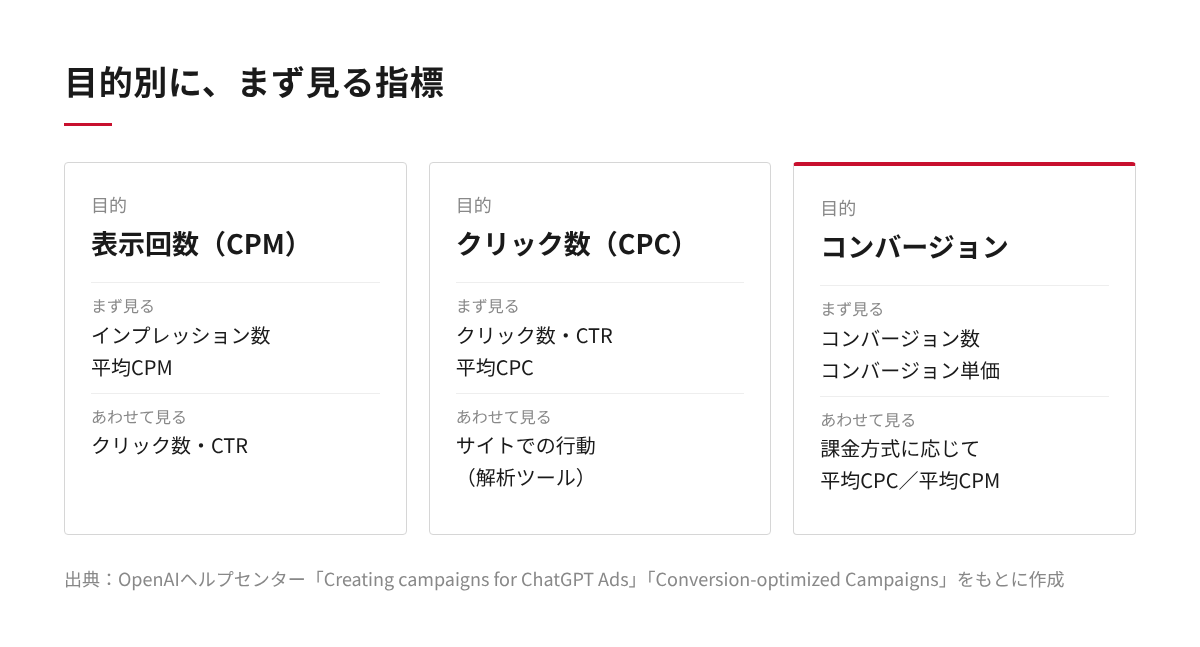
どの指標を中心に見るかは、キャンペーンの目的で変わります。OpenAIヘルプセンター「Conversion-optimized Campaigns」では、クリック課金なら平均CPCが、表示課金なら平均CPMとインプレッション数が、費用と配信を見るうえでの主な指標だと説明しています。
フリーザロックエージェントが自社の配信で気をつけたこと
フリーザロックエージェントは、2026年10月に自社サービスの集客のため、Ads Managerでキャンペーンを配信しました。計測のため、Ads Managerでデータソースを作り、計測用のタグ(Measurement Pixel)を自社サイトに設置しています。問い合わせフォームの送信完了のタイミングで、リードの獲得を表す標準イベント「lead_created」を送る形にしました。
このとき気づいたのは、計測を始めたのが配信の開始より後だったことです。計測を始める前の期間の成果は、管理画面には出ません。期間を広く取ってコンバージョン単価を出すと、実際より悪く見えてしまいます。コンバージョンの数字は、計測を始めた日以降の期間で読む必要があります。
また、コンバージョンは作成しましたが、最初は配信の最適化には使わず、計測だけに使う設定にしました。
数字を読む手順
・期間をそろえる:計測を始めた日以降で、反映の時間(コンバージョンは24〜48時間)を過ぎた期間を選ぶ
・上の階層から見る:キャンペーン→広告グループ→広告の順に見て、どこで数字が変わっているかを探す
・目的に合った指標を見る:目的が表示ならCPM、クリックならCPC、コンバージョンならコンバージョン単価
・解析ツールと比べるときは条件をそろえる:同じ期間、同じタイムゾーンにそろえる(OpenAIヘルプセンター「Measure Results」)
よくある質問
Q. 管理画面は日本語で表示されますか?
A. OpenAIヘルプセンターには日本語版があり、Ads Managerは「広告マネージャー(ベータ版)」と表記されています。ただし、ヘルプの日本語版と実際の画面の表記が同じとは限りません。この記事では、英語の表記も併記しています。
Q. キャンペーンの目的は、あとから変えられますか?
A. 変えられません。OpenAIヘルプセンター「Creating campaigns for ChatGPT Ads」では、別の目的にしたい場合は、新しいキャンペーンを作るよう案内しています。
Q. 支出が0円なのにクリックがあるのはなぜですか?
A. 支出の反映は約7〜8時間遅れるためです。表示やクリックが先に反映されるので、支出が0と表示されていても、料金が発生していないとは限りません(OpenAIヘルプセンター「Ads Manager Beta Overview」)。
Q. リンク先のURLに、キャンペーンIDなどを自動で入れられますか?
A. 入れられます。{campaign_id}、{ad_group_id}、{ad_id}、{ad_account_id} などの記述を使うと、配信のときに値が自動で入ります。キャンペーン、広告グループ、広告の各階層で設定でき、細かい階層の設定が優先されます(OpenAIヘルプセンター「Measure Results」)。
まとめ:3階層の役割と指標の意味を押さえて、正しい期間で読む
・Ads Managerは、キャンペーン(目的・予算・期間・国)、広告グループ(テーマ・コンテキストヒント)、広告(タイトル・広告文・画像・リンク先)の3階層でできている
・指標は、Impressions(インプレッション数)、Clicks(クリック数)、Spend(支出)、CTR、Avg CPC、Avg CPM、Conversionsなどで、どの階層でも確かめられる
・CTR=クリック数÷インプレッション数、平均CPC=支出÷クリック数、平均CPM=支出÷インプレッション数×1,000
・レポートは、テーブル、インサイトチャート、CSVの3つで見られる
・支出は約7〜8時間、コンバージョンは24〜48時間遅れて反映される。計測を始めた日以降の期間で読む
出稿の流れはChatGPT広告の出し方、計測の設定はChatGPT広告の効果測定をご覧ください。管理画面の設定やレポートの読み方に迷う場合は、運用の代行もご相談いただけます。